Configurações gerais - Personalização

Configurações gerais - Personalização


🎨 Configurações Gerais – Personalização

Introdução

A área de Personalização dentro das Configurações Gerais da edunext centraliza a identidade visual e as informações institucionais da sua organização. As definições configuradas nesta seção padronizam a aparência dos modais de matrícula e checkouts, exibem canais oficiais de atendimento aos estudantes e asseguram que as cobranças bancárias e no cartão de crédito sejam facilmente reconhecidas pelos alunos.

📍 Como Acessar a Ferramenta

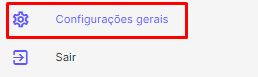
  1. No menu lateral de navegação da edunext, clique em Configurações da conta.

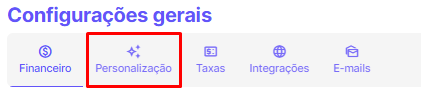
  1. No painel exibido, localize a seção de Personalização.


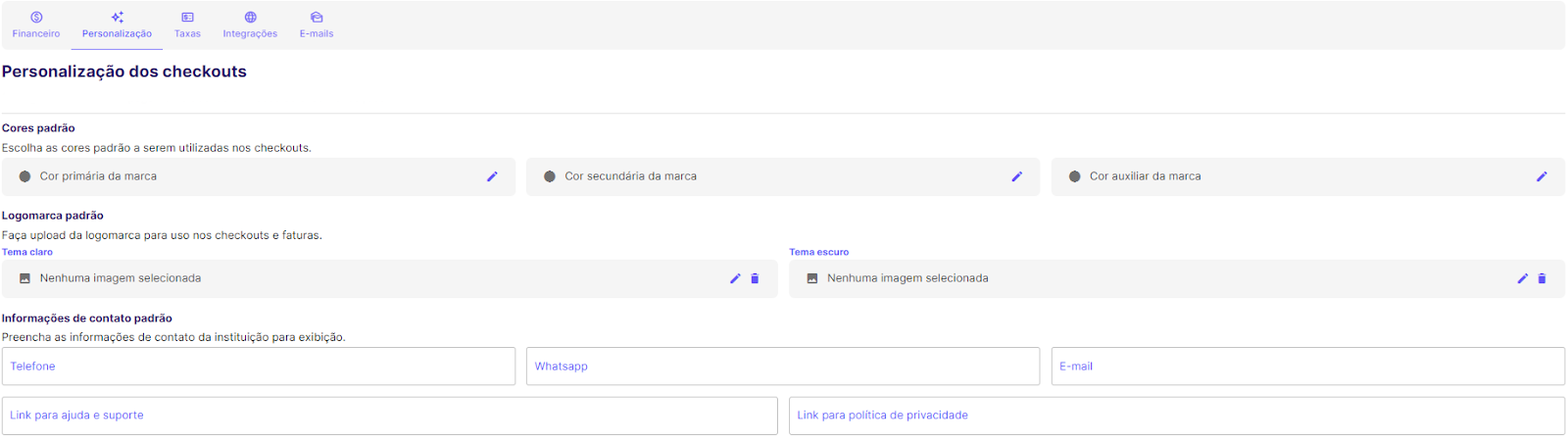
🖥️ Personalização do Checkout

Nesta etapa, você define a identidade visual e os canais de suporte que serão apresentados no modal de matrícula durante a jornada de compra do


aluno:
Campo Descrição Onde é Exibido
Cores padrão Definição da paleta de cores primária e de contraste utilizada nos botões e destaques do checkout. Clique no ícone de lápis para inserir o código HEX. Botões de ação, seletores de parcelas e elementos de destaque no modal de matrícula.
Logomarca padrão (Tema Claro) Imagem da logo da instituição otimizada para fundos claros. Cabeçalho do modal de matrícula quando visualizado em modo claro.
Logomarca padrão (Tema Escuro) Imagem da logo com contraste adequado para fundos escuros. Cabeçalho do modal de matrícula quando o modo escuro estiver ativo.
Informações de contato padrão Conjunto de dados de suporte da instituição: Telefone, WhatsApp, E-mail, Link para ajuda/suporte e Link da Política de Privacidade. Rodapé do checkout, links de apoio ao comprador e comprovantes de matrícula.

🏢 Personalização da Conta

Configura como a sua instituição será identificada internamente no sistema e externamente pelos alunos nos extratos e documentos fiscais:

Parâmetro Finalidade Exemplo de Aplicação
Nome da conta edunext Identificação interna da conta no painel administrativo para os operadores da equipe. Instituto Educacional - Matriz
Nome da instituição nas faturas Razão social ou nome fantasia exibido como emissor nos boletos bancários, recibos e cobranças via Pix. Faculdade Exemplo de Ensino Ltda
Nome na fatura do cartão (Soft Descriptor) Texto curto que aparecerá no extrato do cartão de crédito do aluno após a compra. FACULDADEEXEMPLO

⚙️ Passo a Passo para Inserir Imagens e Salvar Alterações

  1. Na seção Personalização do checkout, localize o bloco de logomarcas.
  2. Clique no ícone de lápis sobre o quadro correspondente (Tema Claro ou Tema Escuro).
  3. Selecione o arquivo em seu computador (recomenda-se formato .PNG com fundo transparente).
  4. Em Informações de contato padrão, preencha os números com DDD, e-mails de atendimento e as URLs completas (iniciando com https://).
  5. Em Personalização da conta, revise os nomes que constarão nas faturas e nas cobranças de cartão.
  6. Clique no botão Salvar ao final da tela para gravar as alterações.

Conclusão

Configurar adequadamente a personalização fortalece a presença de marca da instituição em toda a experiência de compra, garante clareza nos canais de suporte ao aluno e assegura conformidade na identificação dos recebimentos.

💡 Dica de Especialista: No campo Nome na fatura do cartão (Soft Descriptor), utilize um nome comercial amplamente conhecido pelos seus alunos (geralmente em até 12 a 13 caracteres, sem acentos ou caracteres especiais). Identificações desconhecidas ou nomes puramente contábeis no extrato do cartão costumam levar alunos desatentos a abrir contestações indevidas (chargebacks) por não reconhecerem a compra.

📞 Ainda com Dúvidas?

Se você seguiu todos os passos e ainda precisa de ajuda, nossa equipe de suporte está pronta para te atender:

    • Related Articles

    • Configurações gerais - Webhooks

      A área de Configurações gerais da edunext reúne diversas ferramentas essenciais para a gestão da plataforma. Entre elas, está a ferramenta Webhook, que permite a comunicação automática entre a edunext e outros sistemas, garantindo a integração ...
    • Configurações gerais da sua conta edunext

      As Configurações gerais da edunext permitem que você personalize e parametrize diversos aspectos da sua conta, garantindo um melhor gerenciamento financeiro, integração com outras plataformas e ajustes personalizados conforme a necessidade do seu ...
    • Configurações gerais: E-mails

      ⚙️ Configurações gerais: E-mails Introdução A ferramenta de configurações gerais de e-mails é a área dedicada para parametrização das notificações e réguas de cobrança por e-mail na edunext. Através desse painel, a instituição define os canais de ...
    • Configurações gerais - Taxas

      ⚙️ ⚙️ Como acessar as Configurações Gerais e visualizar as Taxas edunext Para acessar, abra o menu lateral e clique em Configurações da conta. Na sequência, você será direcionado para o painel de Configurações. Clique a aba tarifas. ? ? Taxas ...
    • Configurações gerais - financeiro

      ⚙️ Configurações Gerais - Financeiro Através das configurações gerais, você poderá parametrizar sua conta edunext. Para acessar, abra o menu lateral, e clique em Configurações da Conta Na sequência, você será direcionado para o painel de ...